


Bayangkan bisa mengendalikan komputer Anda dari jarak jauh menggunakan smartphone Android tanpa koneksi internet. Faktanya, lebih dari 70% pengguna perangkat mobile mencari cara untuk mengakses komputer mereka dari jarak dekat tanpa perlu terhubung ke jaringan WiFi.
Teknologi Bluetooth hadir sebagai solusi praktis untuk menghubungkan perangkat Android dengan PC tanpa memerlukan koneksi internet. Dengan menggunakan aplikasi tertentu, Anda dapat mengontrol komputer dengan lebih leluasa.
Artikel ini akan membahas cara menggunakan aplikasi untuk mengontrol komputer dari Android melalui koneksi Bluetooth, serta mempelajari langkah-langkah persiapan yang diperlukan.
Mengapa Menggunakan Remote Desktop Android ke PC Tanpa Internet

Menggunakan remote desktop dari Android ke PC tanpa internet kini menjadi pilihan yang praktis. Dengan kemajuan teknologi Bluetooth, pengguna dapat mengontrol PC mereka dari perangkat Android tanpa memerlukan koneksi internet.
Keuntungan Menggunakan Bluetooth untuk Remote Desktop
Menggunakan Bluetooth untuk remote desktop Android ke PC tanpa internet memiliki beberapa kelebihan. Koneksi Bluetooth memungkinkan pengguna mengontrol PC dari jarak dekat tanpa perlu khawatir tentang keamanan data karena tidak ada koneksi internet yang terlibat. Selain itu, Bluetooth adalah teknologi yang umum digunakan dan didukung oleh sebagian besar perangkat.
Batasan Koneksi Remote Desktop via Bluetooth
Namun, ada beberapa batasan saat menggunakan Bluetooth untuk remote desktop. Berikut beberapa di antaranya:
- Jangkauan koneksi Bluetooth terbatas, sehingga tidak cocok untuk kontrol jarak jauh.
- Kecepatan transfer data Bluetooth lebih lambat dibandingkan WiFi.
- Beberapa aplikasi tidak mendukung tampilan layar komputer secara real-time.
- Koneksi Bluetooth rentan terhadap gangguan dari perangkat lain.
- Tidak semua komputer memiliki modul Bluetooth bawaan.
- Untuk fitur yang lebih lengkap, koneksi internet tetap menjadi pilihan yang lebih baik.
Dengan memahami kelebihan dan batasan ini, pengguna dapat membuat keputusan yang tepat tentang kapan menggunakan remote desktop via Bluetooth.
Persiapan Sebelum Menggunakan Remote Android ke PC tanpa internet pake Bluetooth ini caranya
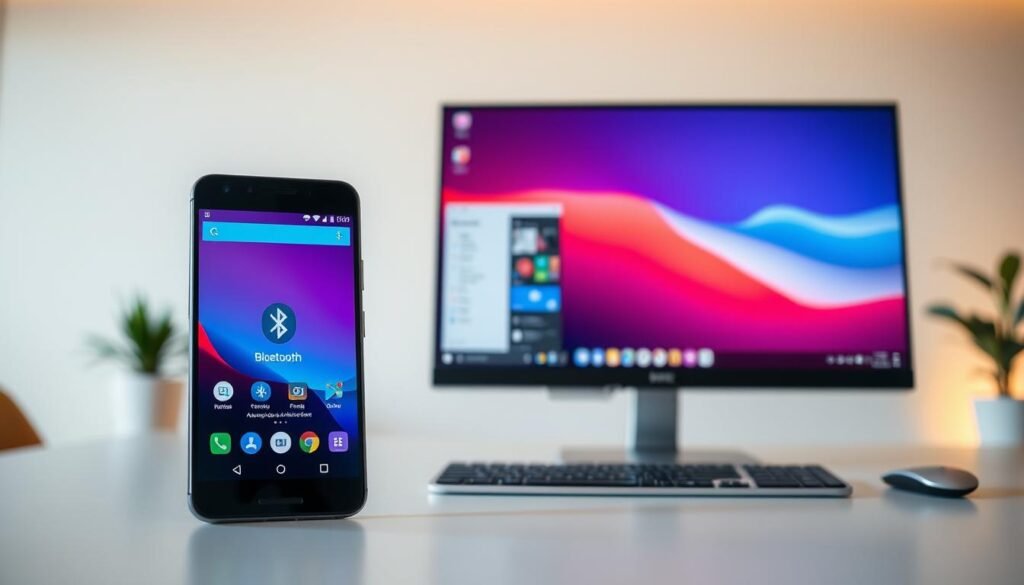
Sebelum memulai remote desktop dari Android ke PC tanpa internet menggunakan Bluetooth, ada beberapa persiapan yang perlu dilakukan. Proses ini memerlukan pengaturan yang tepat pada kedua perangkat untuk memastikan koneksi yang stabil dan efektif.
Mengaktifkan Bluetooth di Perangkat Android
Untuk memulai, pastikan Bluetooth di perangkat Android Anda aktif. Caranya adalah dengan masuk ke menu Settings atau Pengaturan, kemudian pilih Connected devices atau Perangkat yang terhubung, dan aktifkan Bluetooth. Tunggu beberapa saat hingga perangkat Android Anda terdeteksi oleh perangkat lain.
Mengaktifkan Bluetooth di Komputer Windows
Di komputer Windows, Anda perlu mengaktifkan Bluetooth melalui menu Settings. Caranya, buka Settings > Devices > Bluetooth & other devices, lalu geser tombol toggle untuk mengaktifkan Bluetooth. Pastikan komputer Anda dalam mode discoverable sehingga dapat terdeteksi oleh perangkat Android.
Menghubungkan Perangkat Android dan PC via Bluetooth
Setelah Bluetooth aktif di kedua perangkat, langkah selanjutnya adalah melakukan pairing antara perangkat Android dan komputer. Di komputer Windows, klik “Add Bluetooth or other device” > “Bluetooth”, lalu pilih perangkat Android Anda dari daftar perangkat yang tersedia. Pada perangkat Android, pastikan Anda menerima permintaan pairing yang muncul.
- Pastikan kode pairing yang muncul di kedua perangkat sama, lalu konfirmasikan.
- Setelah pairing berhasil, akan muncul notifikasi bahwa perangkat telah terhubung.
Koneksi Bluetooth ini akan diingat oleh kedua perangkat, sehingga di masa mendatang proses menghubungkan akan lebih cepat.
| Langkah | Perangkat | Aksi |
|---|---|---|
| 1 | Android | Aktifkan Bluetooth |
| 2 | Komputer Windows | Aktifkan Bluetooth & pairing |
| 3 | Kedua Perangkat | Lakukan Pairing |
Cara Remote Desktop dengan Remote Link (ASUS PC Remote)
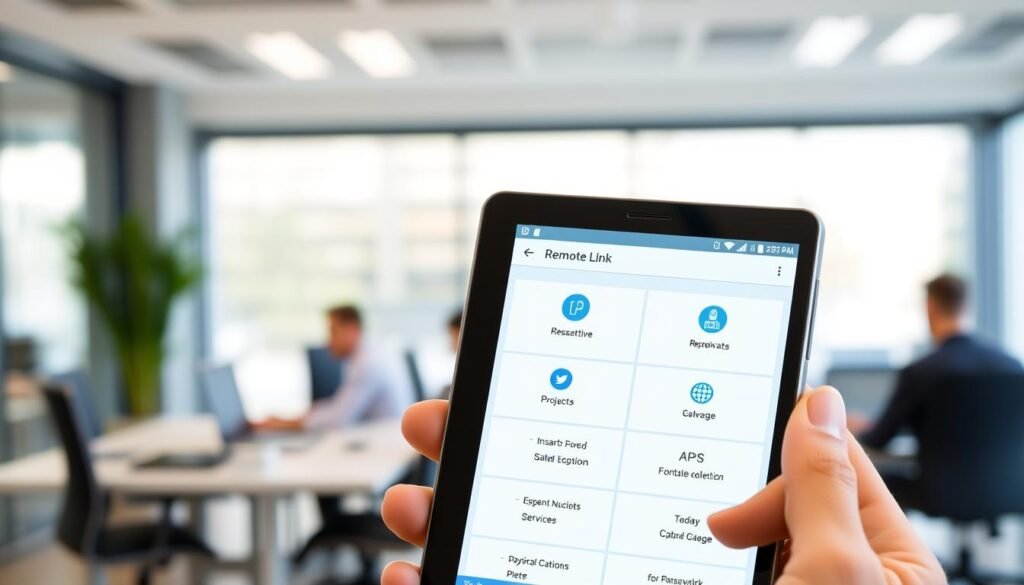
Untuk mengontrol PC dari perangkat Android, kita bisa menggunakan aplikasi Remote Link dari ASUS. Aplikasi ini memungkinkan pengguna untuk mengendalikan PC mereka dengan lebih mudah dan fleksibel.
Mengunduh dan Menginstal Remote Link
Untuk memulai, Anda perlu mengunduh dan menginstal aplikasi Remote Link di perangkat Android dan PC Anda. Proses instalasi cukup sederhana dan dapat dilakukan dengan beberapa langkah mudah.
Pertama, unduh aplikasi Remote Link dari Google Play Store di perangkat Android Anda. Kemudian, instal aplikasi ini di PC Anda dengan mengunjungi situs resmi ASUS.
Langkah-Langkah Menghubungkan Remote Link
Setelah instalasi selesai, Anda dapat menghubungkan perangkat Android dan PC menggunakan Remote Link. Pastikan Bluetooth di kedua perangkat diaktifkan.
Langkah selanjutnya adalah memasangkan perangkat Android dengan PC melalui Bluetooth. Setelah itu, buka aplikasi Remote Link di perangkat Android dan pilih PC yang ingin dihubungkan.
Fitur-Fitur Remote Link untuk Kontrol PC
Remote Link menawarkan beberapa fitur utama untuk mengendalikan PC dari perangkat Android, antara lain:
- Touchpad virtual yang mengubah layar smartphone menjadi mouse, lengkap dengan fungsi klik kiri dan kanan.
- Keyboard virtual untuk mengetik teks dan menggunakan shortcut keyboard.
- Kontrol media untuk mengatur volume, memutar/menghentikan media, dan beralih antar trek.
- Fitur presentasi yang memungkinkan Anda mengontrol slide PowerPoint dan menggunakan pointer virtual.
- Opsi daya untuk menghiberasi, me-restart, atau mematikan komputer dari jarak jauh.
- Pengaturan sensitivitas mouse yang dapat disesuaikan untuk kontrol yang lebih presisi.
Dengan fitur-fitur ini, Remote Link memberikan pengalaman control yang sangat baik untuk mengendalikan PC dari perangkat Android.
Cara Remote Desktop dengan Unified Remote
Unified Remote adalah salah satu aplikasi terbaik untuk mengontrol PC menggunakan perangkat Android melalui koneksi Bluetooth. Dengan aplikasi ini, Anda dapat mengontrol berbagai fungsi PC langsung dari perangkat Android.

Instalasi Unified Remote
Untuk memulai, Anda perlu mengunduh dan menginstal Unified Remote di PC dan perangkat Android. Pastikan kedua perangkat terhubung melalui Bluetooth.
Langkah-Langkah Menghubungkan Unified Remote
Langkah-langkah menghubungkan Unified Remote meliputi mengaktifkan Bluetooth di kedua perangkat, memasukkan kode pasang di aplikasi, dan menyelesaikan pengaturan awal.
Fitur-Fitur Unified Remote untuk Kontrol PC
Unified Remote menawarkan berbagai fitur untuk mengontrol PC, termasuk mouse virtual, keyboard virtual, dan file manager.
Mouse Virtual
Mouse virtual memungkinkan Anda mengontrol kursor PC dengan gerakan di layar Android.
Keyboard Virtual
Keyboard virtual memungkinkan Anda mengetik di PC menggunakan keyboard di layar Android.
File Manager
File Manager Unified Remote memungkinkan Anda mengakses dan mengelola file komputer langsung dari perangkat Android. Fitur ini mencakup:
- Jelajahi drive dan folder komputer dengan antarmuka yang intuitif.
- Buka file dengan aplikasi default di komputer melalui remote connection.
- Salin, pindahkan, atau hapus file tanpa perlu menggunakan mouse keyboard fisik.
- Akses cepat ke folder umum seperti Documents, Pictures, dan Downloads.
- Tampilkan file tersembunyi dan sortir berdasarkan nama, ukuran, atau tanggal modifikasi.
Dengan menggunakan Unified Remote, Anda dapat mengontrol PC dengan lebih fleksibel dan efisien menggunakan perangkat Android melalui koneksi Bluetooth, sehingga memudahkan interaksi dengan komputer Anda.
Bonus: Remote Desktop dengan AnyViewer Melalui Internet
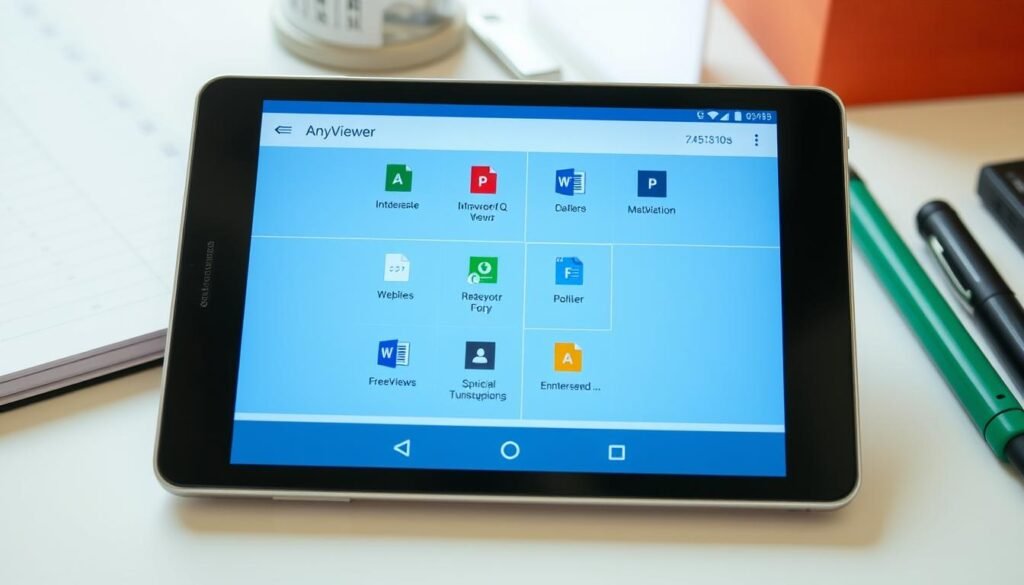
Menggunakan AnyViewer, Anda dapat mengontrol PC dari Android dengan mudah melalui internet. AnyViewer menawarkan solusi remote desktop yang lebih fleksibel dibandingkan dengan metode Bluetooth karena tidak terbatas pada jarak dekat.
Kelebihan AnyViewer Dibandingkan Metode Bluetooth
AnyViewer memiliki beberapa kelebihan dibandingkan dengan metode Bluetooth. Pertama, AnyViewer memungkinkan kontrol PC dari Android tanpa batasan jarak karena menggunakan koneksi internet. Kedua, AnyViewer menawarkan kemudahan dalam mengatur dan mengontrol PC dari Android dengan antarmuka yang user-friendly.
Dengan AnyViewer, Anda dapat mengakses PC dari Android di mana saja selama ada koneksi internet. Ini sangat berguna bagi mereka yang sering bepergian atau bekerja dari jarak jauh.
Cara Mengatur AnyViewer di PC
Untuk menggunakan AnyViewer, pertama-tama Anda perlu mengunduh dan menginstal aplikasi ini di PC. Setelah instalasi, buka aplikasi dan buat akun atau masuk jika Anda sudah memiliki akun. AnyViewer tersedia untuk diunduh di situs resmi mereka, dan proses instalasinya cukup straightforward.
Setelah masuk, Anda dapat melihat antarmuka yang sederhana dan mudah digunakan. AnyViewer juga menyediakan panduan untuk membantu Anda memulai.
Cara Mengontrol PC dari Android Menggunakan AnyViewer
Untuk mengontrol PC dari Android, unduh dan instal aplikasi AnyViewer dari Google Play Store. Setelah instalasi, buka aplikasi dan masuk menggunakan akun yang sama dengan yang digunakan di PC.
Setelah masuk, Anda akan melihat daftar perangkat yang terhubung dengan akun Anda di bagian “My Devices”. Ketuk komputer target dan pilih “One-click control” untuk terhubung secara instan. Setelah terhubung, Anda dapat mengontrol PC secara penuh dari Android.
Gunakan tombol di sudut kanan bawah untuk mengakses mouse virtual, keyboard virtual, dan menu opsi tambahan. Menu opsi tambahan menyediakan fungsi seperti rotasi layar, menyembunyikan wallpaper desktop, restart, dan shutdown.
Kesimpulan
Teknologi Bluetooth membuka peluang bagi pengguna Android untuk mengendalikan PC tanpa internet. Dengan menggunakan aplikasi remote desktop seperti Remote Link dan Unified Remote, pengguna dapat menikmati kemudahan mengontrol komputer dari jarak dekat.
Remote Link menawarkan antarmuka yang sederhana dan mudah digunakan, cocok bagi pengguna yang menginginkan fungsi dasar. Sementara itu, Unified Remote memberikan lebih banyak pilihan remote dan fitur tambahan, menjadikannya pilihan yang lebih fleksibel.
Meskipun solusi Bluetooth memiliki keterbatasan dalam hal jangkauan dan kecepatan transfer, keduanya menawarkan versi gratis yang cukup untuk penggunaan dasar. Sebagai alternatif, AnyViewer menjadi pilihan yang baik ketika koneksi internet tersedia.
Pilihan aplikasi terbaik bergantung pada kebutuhan spesifik pengguna dan fungsi yang paling sering digunakan. Dengan demikian, pengguna dapat memilih solusi yang paling sesuai dengan kebutuhan mereka.