Continuity Camera di macOS Sonoma: 5 Kegunaan Keren yang Jarang Dibahas
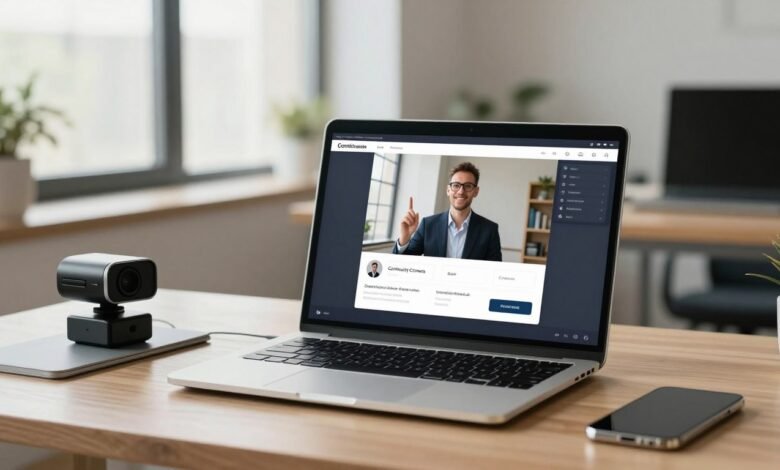
Pernahkah Anda merasa kurang percaya diri saat video call? Gambar dari webcam bawaan laptop seringkali terlihat buram, warna kusam, atau terlalu gelap. Rasanya seperti belum menunjukkan yang terbaik, baik untuk meeting kerja maupun sekadar ngobrol dengan keluarga.
Tenang, bagi pengguna setia Apple, ada solusi yang elegan dan powerful. Bayangkan jika lensa iPhone yang tajam itu bisa menjadi mata bagi Mac Anda. Itulah inti dari sebuah fitur canggih yang menghubungkan ekosistem perangkat Apple dengan mulus.
Fitur ini benar-benar mengubah permainan. Ia menawarkan peningkatan dramatis untuk kualitas gambar Anda. Hasilnya adalah video dengan resolusi lebih tinggi, warna yang lebih hidup, dan pencahayaan yang jauh lebih baik. Panggilan Anda akan terlihat lebih profesional dan jernih.
Namun, artikel ini tidak hanya membahas cara menghubungkannya. Kami akan mengajak Anda menyelami lebih dalam. Ada banyak kegunaan kreatif dan praktis yang sering terlewatkan. Mari kita eksplorasi bersama dan buat perangkat Apple Anda bekerja lebih maksimal!
Poin-Poin Penting
- Fitur ini memungkinkan iPhone berfungsi sebagai webcam berkualitas tinggi untuk Mac.
- Kualitas video yang dihasilkan jauh lebih baik dalam hal resolusi, warna, dan cahaya.
- Dapat digunakan secara nirkabel (wireless) maupun dengan sambungan kabel.
- Artikel ini akan membahas prasyarat, cara setup, dan tips optimasi yang mudah.
- Kami akan mengungkap lima kegunaan keren yang jarang diketahui banyak orang.
- Cocok untuk meningkatkan komunikasi profesional dan berbagai proyek kreatif.
- Panduan ini dirancang agar mudah diikuti oleh pengguna di Indonesia.
Apa Itu Continuity Camera dan Prasyarat Menggunakannya
Bayangkan sebuah jembatan tak terlihat yang membuat kamera iPhone Anda langsung dikenali oleh Mac. Itulah esensi dari Continuity Camera. Fitur ini adalah keajaiban integrasi ekosistem Apple yang memanfaatkan koneksi nirkabel.
Dengan Continuity, lensa berkualitas tinggi di ponsel Anda bertransformasi menjadi sumber video utama untuk komputer. Anda tidak perlu lagi membeli webcam eksternal. Kualitas gambar dari perangkat mobile Apple sudah lebih dari cukup untuk berbagai keperluan.
Mengenal Fitur Ajaib Apple yang Mengubah iPhone Jadi Webcam
Fitur ini bekerja secara seamless. Saat Anda mendekatkan iPhone ke Mac, sistem akan otomatis mendeteksinya. Aplikasi konferensi video seperti FaceTime atau Zoom kemudian dapat memilih perangkat mobile sebagai input kamera.
Prosesnya didukung oleh Bluetooth dan Wi-Fi. Untuk hasil terbaik, pastikan iPhone dalam posisi landscape, terkunci, dan stabil. Posisi ini memungkinkan aplikasi memilih sumber video dengan benar.
Anda bisa menggunakan fitur ini secara nirkabel atau dengan kabel. Fleksibilitas ini membuatnya cocok untuk berbagai situasi, dari rapat di meja kerja hingga streaming dari sudut ruangan yang berbeda.
Periksa Dulu: Apakah Perangkat Anda Mendukung?
Sebelum mulai, pastikan perangkat Anda memenuhi syarat. Dukungan penuh membutuhkan kombinasi perangkat keras dan perangkat lunak yang tepat.
Berikut adalah prasyarat utama untuk menggunakan continuity camera:
- Sistem Operasi: iPhone harus menjalankan iOS 16 atau lebih baru. Mac memerlukan macOS Ventura atau versi terbaru seperti macOS Sonoma untuk fitur paling baru.
- Model iPhone: Untuk fungsi dasar sebagai webcam, Anda perlu iPhone XR atau generasi setelahnya. Fitur khusus seperti Center Stage dan Desk View membutuhkan iPhone 11 ke atas. Studio Light perlu iPhone 12 atau lebih baru.
- Akun Apple ID: Kedua perangkat harus login dengan Apple ID yang sama. Ini adalah kunci dari integrasi ekosistem.
- Konektivitas: Aktifkan Bluetooth dan Wi-Fi pada iPhone dan Mac. Fitur Continuity Camera di Pengaturan iOS biasanya sudah aktif secara default, tapi tidak ada salahnya mengecek.
Dengan memeriksa poin-poin di atas, Anda memastikan pengalaman memanfaatkan iPhone sebagai kamera berjalan lancar. Setelah semua prasyarat terpenuhi, Anda siap untuk penyiapan praktis.
Cara Mudah Menyiapkan dan Menggunakan Continuity Camera
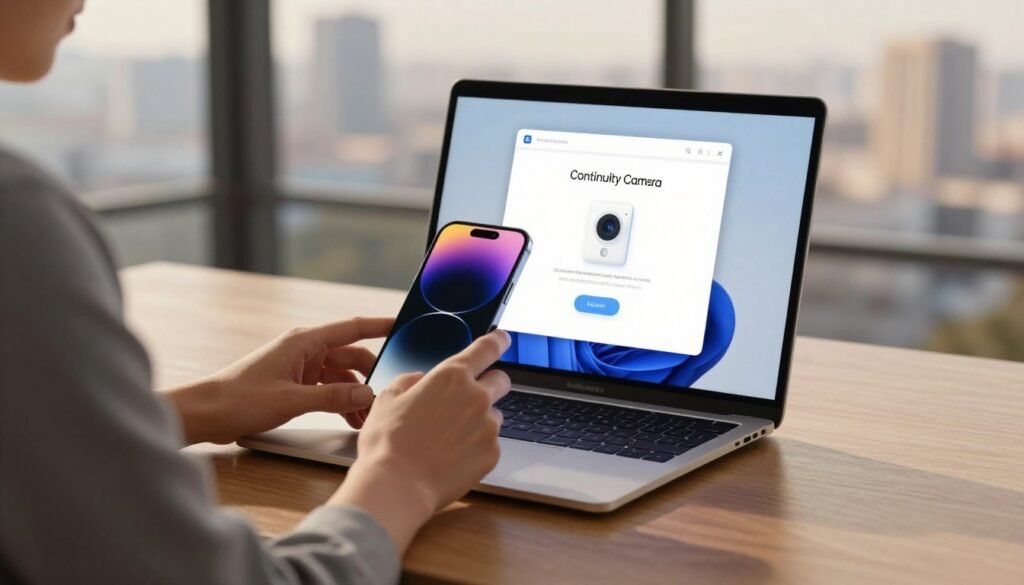
Menyambungkan perangkat Apple Anda lebih mudah dari yang Anda kira. Setelah semua prasyarat terpenuhi, Anda hanya perlu mengikuti beberapa langkah sederhana.
Panduan ini akan memandu Anda dari awal hingga siap melakukan panggilan dengan kualitas terbaik. Jangan khawatir, prosesnya sangat intuitif.
Langkah-Langkah Awal untuk Menghubungkan iPhone ke Mac
Pertama, siapkan perangkat Anda. Pastikan iPhone dalam posisi landscape atau mendatar. Letakkan di dekat Mac Anda, misalnya di atas laptop atau menggunakan dudukan.
Kunci layar iPhone Anda. Ini membantu sistem mengenali perangkat dengan stabil. Pastikan juga Bluetooth dan Wi-Fi sudah aktif di kedua perangkat.
Kini, ikuti langkah-langkah persiapan ini:
- Buka aplikasi panggilan video favorit Anda di Mac, seperti FaceTime, Zoom, atau Microsoft Teams.
- Dalam banyak kasus, koneksi terjadi secara otomatis. Magic dari ekosistem Apple akan langsung bekerja.
- Jika tidak, jangan panik. Kita akan atasi dengan cara manual yang sangat mudah.
Dengan persiapan ini, Anda siap untuk use continuity camera dalam berbagai situasi.
Memilih Continuity Camera di Berbagai Aplikasi (FaceTime, Zoom, Teams)
Kebanyakan apps konferensi modern mendukung fitur ini. Saat Anda membuka aplikasi untuk video calls, periksa dulu apakah kamera iPhone sudah terdeteksi.
Jika belum, carilah menu pengaturan video atau camera di dalam app tersebut. Biasanya, ikonnya berbentuk kamera atau ada di menu bar.
Berikut contoh cara memilihnya di beberapa apps populer:
- FaceTime: Klik menu “Video” di menu bar atas. Pilih nama iPhone Anda dari daftar.
- Zoom: Klik ikon panah di samping tombol “Stop Video”. Pilih “iPhone” dari options kamera yang tersedia.
- Microsoft Teams: Saat dalam panggilan, klik “…” lalu “Device Settings”. Cari pengaturan kamera dan pilih perangkat mobile Anda.
Untuk kenyamanan selama calls panjang, sambungkan iPhone ke pengisi daya. Anda bisa using continuity camera dengan kabel tanpa masalah.
Bagaimana dengan suara? Mikrofon iPhone juga bisa jadi pilihan hebat. Untuk mengaturnya, buka System Settings > Sound di Mac.
Pilih tab “Input”. Cari dan klik nama iPhone Anda. Sekarang, suara Anda akan ditangkap dengan jernih.
Di beberapa apps, pengaturan mikrofon terpisah. Cari menu “Audio” atau “Sound” dalam aplikasi tersebut. Pilih iPhone sebagai sumber input.
Selamat! Setup Anda sudah selesai. Sekarang, mari kita eksplorasi fitur-fitur luar biasa yang membuat pengalaman video calls Anda jauh lebih seru.
Bagian selanjutnya akan membuka dunia mode kreatif yang tersembunyi. Siap untuk meningkatkan level panggilan Anda?
Melampaui Video Call Biasa: 5 Fitur Tersembunyi yang Harus Dicoba
Ingin membuat panggilan video Anda tidak hanya jernih, tetapi juga dinamis dan penuh gaya? Rahasianya ada di sini.
Setelah iPhone terhubung, sebuah ikon kecil akan muncul di menu bar Mac Anda. Ikon itu adalah gerbang menuju keajaiban.
Klik ikon kamera berwarna hijau atau putih itu. Anda akan melihat daftar fitur yang siap mengubah penampilan Anda di layar.
Mari kita jelajahi satu per satu. Setiap mode ini dirancang untuk situasi yang berbeda.
Dengan mencobanya, Anda akan langsung merasakan peningkatan dramatis.
Studio Light: Sorot Wajah Anda Seperti di Studio Profesional
Ruangan Anda redup? Jangan khawatir. Studio Light adalah solusinya.
Fitur ini bekerja seperti lampu studio virtual. Ia secara cerdas menyorot wajah Anda.
Latar belakang secara otomatis diredupkan. Hasilnya, Anda terlihat fokus dan profesional.
Cara mengaktifkannya sangat mudah. Klik ikon kamera di menu bar, lalu pilih Studio Light.
Perubahan pencahayaan akan terlihat seketika. Kualitasnya tergantung cahaya ruangan Anda.
Fitur ini membutuhkan iPhone 12 atau model lebih baru. Cocok untuk wawancara atau presentasi penting.
Center Stage: Kamera yang Secara Pintar Mengikuti Pergerakan Anda
Sering bergerak saat berbicara? Center Stage akan menjaga Anda tetap di dalam frame.
Ditenagai oleh kecerdasan buatan, camera ini secara otomatis mengikuti gerakan Anda.
Anda bebas berdiri, duduk, atau sedikit berjalan. Anda akan selalu berada di tengah layar.
Aktifkan dengan memilih opsi Center Stage dari dropdown menu. Sangat berguna untuk sesi brainstorming yang aktif.
Fitur ini didukung oleh iPhone 11 ke atas. Ini membuat video calls Anda terasa lebih hidup dan natural.
Portrait Mode: Raih Latar Belakang Blur yang Estetik
Ingin fokus perhatian hanya pada Anda? Portrait Mode adalah jawabannya.
Mirip dengan mode di kamera iPhone, fitur ini menciptakan efek blur latar belakang yang indah.
Latar belakang yang berantakan langsung hilang. Wajah Anda menjadi pusat perhatian.
Cukup pilih “Portrait” dari daftar options. Hasilnya instan dan estetik.
Anda memerlukan iPhone 11 atau lebih baru untuk support penuh. Sempurna untuk momen yang ingin terlihat khusus.
Desk View: Tampilkan Wajah dan Meja Kerja Secara Bersamaan
Perlu menunjukkan sebuah benda atau dokumen? Desk View adalah fitur ajaib.
Dengan menggunakan lensa ultrawide, fitur ini membagi screen. Satu bagian menampilkan wajah Anda.
Bagian lainnya menunjukkan pandangan dari atas meja kerja. Sangat ideal untuk tutorial atau presentasi visual.
Aktifkan fitur ini dari menu yang sama. Pastikan iPhone berada di posisi yang tepat untuk menangkap meja.
Fitur ini tersedia untuk pengguna iPhone 11 ke atas. Cara cerdas untuk use iPhone sebagai alat bantu mengajar.
Reactions: Tambahkan Efek Seru dan Interaktif
Ingin memberi tepuk tangan virtual atau pesta kembang api? Reactions memungkinkannya.
Fitur ini menambahkan efek khusus seperti hati, confetti, atau bola lampu. Anda mengaktifkannya dengan gerakan tangan sederhana.
Tunjukkan dua jempol untuk mengirim hati. Efeknya akan muncul langsung di video Anda.
Ini menambah kesan interaktif dan menyenangkan dalam setiap call. Cocok untuk suasana santai atau perayaan.
Reactions dapat diakses melalui menu ikon kamera. Cobalah untuk membuat obrolan lebih hidup.
| Nama Fitur | Deskripsi Singkat | iPhone Minimum yang Mendukung | Cara Mengaktifkan & Kegunaan Utama |
|---|---|---|---|
| Studio Light | Pencahayaan studio virtual yang menyorot wajah dan meredupkan latar belakang. | iPhone 12 | Pilih dari menu dropdown ikon kamera. Untuk tampilan profesional dalam cahaya rendah. |
| Center Stage | Kamera AI yang secara otomatis mengikuti dan membingkai pergerakan Anda. | iPhone 11 | Aktifkan dari menu yang sama. Ideal untuk pembicara yang aktif bergerak. |
| Portrait Mode | Menciptakan efek blur latar belakang (bokeh) yang estetik pada video. | iPhone 11 | Pilih opsi “Portrait”. Untuk fokus penuh pada subjek dan menyamarkan latar belakang. |
| Desk View | Menampilkan wajah dan tampilan overhead meja kerja secara bersamaan. | iPhone 11 | Aktifkan dari menu. Sempurna untuk demonstrasi produk atau tutorial langkah demi langkah. |
| Reactions | Efek visual interaktif (hati, confetti) yang diaktifkan dengan gerakan tangan. | iPhone dengan TrueDepth Camera* | Gunakan gerakan tangan saat fitur aktif. Menambah kesan fun dan engaging dalam panggilan. |
*Reactions umumnya tersedia untuk iPhone dengan kamera TrueDepth (biasanya iPhone X ke atas).
Kelima features ini adalah bukti kekuatan integrasi ekosistem Apple. Mereka mudah diakses namun memberi dampak besar.
Cobalah satu per satu dalam apps favorit Anda. Temukan kombinasi yang paling sesuai dengan kebutuhan.
Dengan memanfaatkannya, Anda benar-benar using iPhone sebagai perangkat kreatif yang powerful.
Tips dan Trik Mengoptimalkan Kualitas Gambar dan Suara
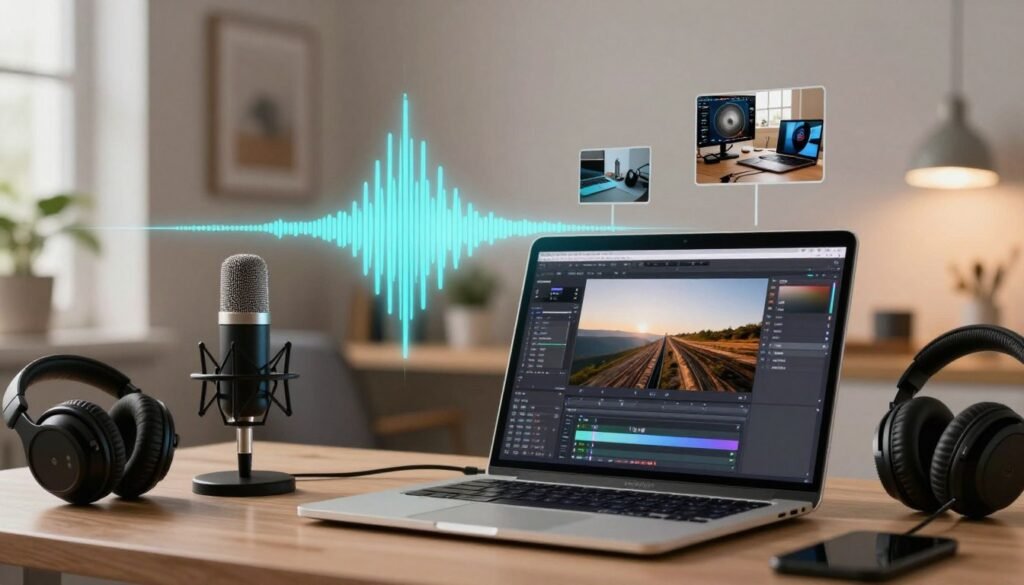
Setelah menguasai fitur-fitur kreatif, kini saatnya memastikan setiap panggilan Anda tampil sempurna dari segi visual dan audio.
Bagian ini berisi panduan praktis untuk mendapatkan hasil terbaik. Kami akan membahas posisi, pencahayaan, pengaturan suara, dan solusi untuk masalah umum.
Posisi dan Pencahayaan iPhone untuk Hasil Terbaik
Posisi perangkat Anda sangat berpengaruh. Letakkan iPhone setinggi mata Anda. Ini membuat kontak visual terasa lebih natural bagi lawan bicara.
Gunakan pencahayaan alami dari depan. Jendela di depan Anda adalah sumber cahaya terbaik. Hindari sumber cahaya kuat di belakang Anda, karena wajah akan terlihat gelap.
Untuk kestabilan, pertimbangkan menggunakan tripod atau dudukan kecil. Gambar yang goyah dapat mengganggu kenyamanan video call. Dengan dudukan, Anda bebas bergerak tanpa khawatir.
Dengan pencahayaan dan posisi yang tepat, kualitas video dari camera iPhone akan setara dengan peralatan profesional. Teknologi ini bahkan mengingatkan pada prinsip teknologi pemrosesan gambar yang efisien yang bertujuan menangkap gambar optimal.
Mengatur Mikrofon iPhone sebagai Input Suara
Suara jernih sama pentingnya dengan gambar tajam. Mikrofon iPhone biasanya lebih baik dalam menangkap suara Anda dibanding mikrofon bawaan Mac.
Untuk mengaturnya secara global, buka System Settings > Sound di Mac. Klik tab “Input”. Pilih nama iPhone Anda dari daftar.
Di beberapa apps seperti Zoom, pengaturan audio terpisah. Cari menu “Audio” atau “Sound” dalam aplikasi tersebut. Pilih iPhone sebagai sumber input.
Anda tidak perlu memilih mikrofon iPhone jika mikrofon Mac sudah memadai. Namun, untuk kualitas terbaik dalam rekaman atau calls penting, using iPhone untuk audio adalah pilihan cerdas.
Mengatasi Masalah Umum (Kamera Tidak Muncul, Koneksi Terputus)
Masalah teknis kecil bisa terjadi. Jangan khawatir, berikut langkah-langkah perbaikannya.
Jika camera iPhone tidak muncul di daftar pilihan:
- Pastikan Bluetooth dan Wi-Fi aktif di kedua perangkat.
- Restart aplikasi panggilan video yang Anda gunakan.
- Cabut dan sambungkan kembali kabel (jika menggunakan sambungan kabel).
Untuk koneksi yang terputus-putus, pastikan iPhone dan Mac tidak terlalu jauh. Redaman sinyal Wi-Fi dapat mengganggu.
Perhatikan juga tingkat baterai iPhone. Untuk sesi panjang, colokkan ke Mac atau pengisi daya USB. Mac akan memberi peringatan jika baterai lemah.
Jika semua steps di atas tidak berhasil, coba restart kedua perangkat. Ini sering kali menyelesaikan masalah system sementara.
Dengan tips ini, Anda dapat mengatasi hambatan dan menikmati pengalaman yang mulus. Kualitas gambar dan suara yang optimal siap support aktivitas digital Anda.
Kegunaan Tak Terduga Lainnya di Luar Video Conference
Tahukah Anda bahwa lensa iPhone yang terhubung itu bisa melakukan lebih dari sekadar panggilan? Fitur ini sebenarnya adalah alat serbaguna yang siap mendukung berbagai proyek kreatif dan pekerjaan harian.
Nilai ekonomisnya sangat jelas, terutama bagi pemilik Mac Studio atau Mac Mini. Anda tidak perlu membeli webcam khusus hanya untuk keperluan sesekali. Integrasi audio dan videonya bekerja dengan mulus untuk banyak hal.
Merekam Konten Video atau Podcast dengan Kualitas Tinggi
Kualitas gambar dan suara iPhone jauh melampaui webcam biasa. Ini membuka peluang besar untuk membuat konten seperti tutorial, vlog, atau presentasi yang direkam.
Anda bisa gunakan iPhone sebagai sumber kamera utama di perangkat lunak editing. Aplikasi seperti QuickTime Player bisa merekam layar sekaligus gambar dari perangkat mobile Anda.
Untuk podcasting, mikrofon iPhone menangkap suara dengan jernih. Atur sumber input audio di settings perangkat lunak rekaman Anda. Pilih nama perangkat mobile dari daftar options yang tersedia.
Memindai Dokumen dengan Kamera iPhone Langsung ke Mac
Kegunaan praktis lainnya adalah memindai dokumen atau foto. Prosesnya sedikit berbeda dengan panggilan video.
Di Mac, buka Finder dan pilih “File” dari menu bar. Lalu, arahkan ke “Impor dari iPhone” dan pilih “Pindai Dokumen”. Panduan akan muncul di screen perangkat mobile Anda.
Anda juga bisa menggunakan app pihak ketiga yang mendukung input dari berbagai cameras. Hasil pindaian langsung tersedia di komputer dengan kualitas tinggi.
Ide kreatif lainnya termasuk streaming langsung ke media sosial. Kualitas superior dari perangkat ini akan membuat siaran Anda lebih menarik.
Cobalah bereksperimen dengan mode portrait atau feature Studio Light saat merekam. Langkah-langkahnya sederhana dan hasilnya sangat memuaskan.
Dengan contoh-contoh ini, fitur continuity Apple terbukti sangat serbaguna. Mari berpikir di luar kotak dan maksimalkan perangkat yang sudah Anda miliki!
Kesimpulan: Maksimalkan Perangkat Apple Anda dengan Continuity Camera
Kini, Anda telah melihat bahwa iPhone bukan sekadar ponsel, melainkan perangkat multimedia serbaguna untuk Mac Anda. Fitur Continuity Camera di macOS Sonoma memungkinkan Anda mendapatkan kualitas video luar biasa untuk panggilan dan proyek kreatif, tanpa biaya tambahan.
Lima features tersembunyi seperti Studio Light dan Portrait mode adalah nilai tambah yang besar. Mereka mengubah penampilan Anda di screen menjadi lebih profesional dan menarik selama calls.
Dengan prasyarat dan steps penyiapan yang mudah, siapa pun bisa use teknologi ini. Bereksperimenlah untuk menemukan alur kerja baru yang efisien. Ini adalah bukti nyata keunggulan system ekosistem Apple yang terpadu.
Segera coba dan bagikan pengalaman Anda! Untuk tips memaksimalkan Mac, jelajahi panduan Apple lainnya. Terima kasih telah membaca, semoga artikel ini bermanfaat!