Siri Shortcuts Bisa Trigger Otomatis Berdasarkan Location: Begini Cara Setting-nya
Pernahkah Anda merasa lelah mengulangi tugas yang sama setiap hari? Seperti memberi tahu keluarga bahwa Anda sudah sampai kantar, atau menyalakan lampu begitu tiba di rumah. Rasanya seperti membuang waktu untuk hal-hal kecil yang sebenarnya bisa berjalan sendiri.
Bayangkan jika ponsel Anda bisa memahami di mana Anda berada dan langsung bertindak. Itulah kekuatan dari automasi berbasis lokasi di iPhone. Fitur ini mengubah perangkat Anda menjadi asisten pribadi yang cerdas, bekerja di belakang layar untuk menghemat waktu dan tenaga Anda.
Artikel ini adalah panduan ramah untuk memulai. Kami akan jelaskan semuanya dengan langkah demi langkah yang mudah diikuti. Anda akan melihat bahwa membangun automasi pribadi itu mirip dengan menyusun resep: sebuah pemicu (seperti tiba di suatu tempat) memulai serangkaian aksi. Cocok untuk pengguna iPhone di Indonesia yang ingin hidup lebih efisien.
Poin Penting yang Akan Dipelajari
- Konsep dasar automasi pribadi di iPhone dan bagaimana lokasi dapat menjadi pemicunya.
- Cara fitur ini menghemat waktu dengan menjalankan tugas otomatis saat Anda tiba atau pergi.
- Analoginya dengan alat automasi seperti Zapier, namun berjalan penuh dalam ekosistem Apple.
- Panduan praktis yang dirancang untuk pemula, langsung bisa dicoba.
- Berbagai ide kreatif penggunaan, dari pesan otomatis hingga kontrol perangkat rumah pintar.
- Syarat yang diperlukan (iOS 14 atau lebih baru) untuk mulai menggunakan fitur ini.
- Pemahaman tentang bagaimana trigger dan action bekerja bersama untuk kebutuhan sehari-hari.
Apa Itu Trigger Berbasis Lokasi di Siri Shortcuts?
Di balik kemudahan hidup modern, ada teknologi yang bekerja diam-diam berdasarkan tempat Anda berada. Inilah inti dari trigger berbasis lokasi. Fitur ini adalah bagian dari Personal Automation di iPhone, yang memungkinkan serangkaian aksi berjalan sendiri saat Anda tiba atau meninggalkan suatu area.
Semua ini dikelola dalam aplikasi bawaan bernama Shortcuts, tepatnya di tab Automation. Penting untuk membedakan dua hal di sini. Shortcuts biasa dijalankan secara manual, misalnya dengan mengetuk ikon. Sementara Automations berjalan otomatis begitu pemicunya teraktivasi.
Bayangkan ini seperti sensor gerak di rumah. Ketika Anda melintas (trigger), lampu lorong langsung menyala (action). Kombinasi pemicu dan aksi ini menciptakan jalan pintas yang cerdas untuk urusan sehari-hari.
Seperti dijelaskan dalam sumber, framework automasi pribadi ini bekerja mirip layanan otomatisasi populer seperti Zapier. Sebuah peristiwa memicu rangkaian tindakan. Untuk trigger lokasi, iPhone menggunakan GPS untuk mendeteksi kedatangan atau kepergian Anda dari titik tertentu, dengan radius yang bisa Anda tentukan sendiri.
Fitur ini sangat berguna untuk memisahkan konteks kerja dan rumah. Saat tiba di kantor, ponsel bisa langsung menyetel mode senyap. Begitu pulang, lampu ruang tamu bisa hidup otomatis. Semua ini tersedia untuk pengguna iOS 14 atau lebih baru, tanpa perlu aplikasi tambahan.
Dengan memahami konsep dasarnya, Anda siap untuk menerapkan ide-ide kreatif. Mari kita lanjutkan ke cara pengaturannya.
Langkah-Langkah Mengatur Siri Shortcuts Location Trigger
Tidak perlu bingung, setup automasi berbasis tempat di iPhone sebenarnya sangat intuitif jika dipandu langkah demi langkah. Panduan berikut akan memandu Anda dari nol hingga automasi siap pakai.
Buka Aplikasi Shortcuts dan Menu Automation
Pertama, temukan aplikasi bernama Shortcuts di layar utama iPhone Anda. Ketuk untuk membukanya. Di bagian bawah screen, Anda akan melihat beberapa tab.
Pilih tab yang bertuliskan Automation. Di sini Anda akan melihat semua automasi yang telah dibuat. Untuk memulai yang baru, ketuk tombol + di pojok kanan atas, lalu pilih Buat Automasi Pribadi.
Pilih Trigger “Arrive” atau “Leave”
Kini, Anda akan disajikan daftar panjang pemicu potensial. Gulir ke bawah hingga menemukan bagian Lokasi. Pilih Tiba (Arrive) atau Pergi (Leave) sesuai kebutuhan.
Misalnya, pilih Tiba jika ingin automasi aktif saat Anda sampai di kantor. Pilih Pergi untuk aksi yang berjalan saat Anda meninggalkan rumah.
Tentukan Lokasi dan Radius Trigger di Peta
Langkah berikutnya adalah menentukan titik tepatnya. Anda bisa mencari alamat, memilih dari kontak, atau menandai titik langsung di peta yang muncul.
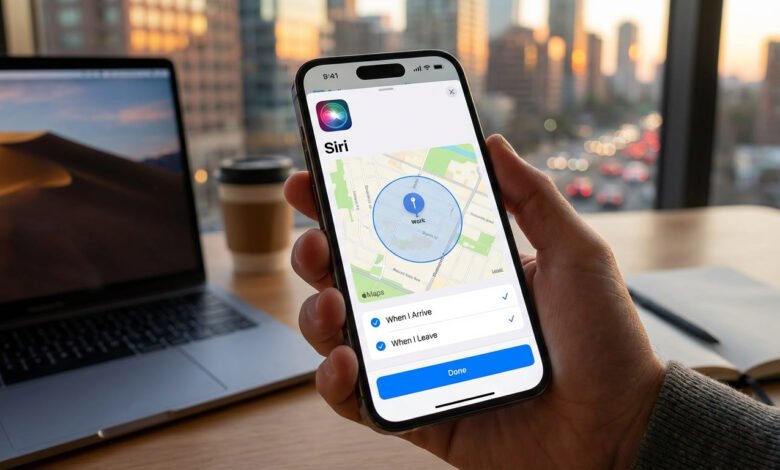
Setelah lokasi dipilih, perhatikan lingkaran biru di sekelilingnya. Anda bisa menarik tepi lingkaran ini untuk memperbesar atau memperkecil radius. Area dalam lingkaran ini adalah zona pemicu automasi Anda.
Anda juga memiliki opsi Waktu. Pilih Kapan Saja (Any) atau Rentang Waktu (Time Range) untuk membatasi automasi hanya pada jam-jam tertentu.
Tambahkan Aksi yang Diinginkan
Setelah mengatur pemicu, ketuk Berikutnya. Sekarang, waktunya memilih aksi yang akan dijalankan. Ini adalah bagian terpenting dan paling menyenangkan.
Ketuk Tambah Aksi untuk melihat galeri perintah dari berbagai app. Cari aksi seperti Kirim Pesan, Setel Mode Hemat Daya, atau Tampilkan Arah Pulang. Anda bisa menambahkan lebih dari satu aksi untuk membuat rangkaian yang kompleks.
Atur Konfirmasi dan Selesaikan Setup
Sebelum menyimpan, perhatikan pengaturan di bagian bawah. Secara default, iPhone akan meminta konfirmasi sebelum menjalankan automasi. Untuk pengalaman yang benar-benar otomatis, matikan opsi Tanya Sebelum Menjalankan.
Pastikan (make sure) Anda memberi nama yang mudah diingat untuk automasi ini. Terakhir, ketuk Selesai. Automasi baru Anda sekarang akan muncul di daftar dan siap bekerja.
Tips: Jika automasi tidak berjalan, pastikan (make sure) Layanan Lokasi untuk aplikasi Shortcuts diaktifkan di Pengaturan > Privasi. Ini adalah jawaban umum untuk pertanyaan yang sering diajukan.
Jenis-Jenis Trigger Perjalanan Lain yang Bermanfaat
Automasi perjalanan tidak berhenti di titik tiba dan pergi. Ada trigger yang memahami rutinitas dan koneksi Anda.
Dua jenis pemicu ini membuat iPhone lebih proaktif. Mereka bekerja berdasarkan konteks, bukan hanya koordinat statis.
Mari kita lihat bagaimana mereka bisa menghemat waktu dan usaha Anda.
Before I Commute: Otomasi Saat Akan Berangkat
Bayangkan ponsel Anda tahu kapan Anda akan berangkat. Fitur Before I Commute melakukan hal itu.
iPhone menggunakan data lokasi dan kebiasaan Anda. Ia memprediksi kapan Anda akan mulai berkendara ke kantor atau pulang ke rumah.
Anda bisa atur trigger ini untuk berjalan beberapa menit sebelum perkiraan. Misalnya, 10 menit sebelum Anda biasanya berangkat kerja.
Prasyarat penting harus dipenuhi. Anda harus mengatur alamat “Rumah” dan “Kantor” di kartu kontak pribadi.
Atur ini di aplikasi Kontak. Tanpa ini, automation prediktif tidak bisa berfungsi dengan baik.
Setelah aktif, banyak aksi yang bisa dijalankan. Buka aplikasi navigasi seperti Google Maps untuk cek lalu lintas.
Anda juga bisa atur untuk memutar podcast favorit otomatis. Atau kirim pesan ke rekan bahwa Anda sedang dalam perjalanan.
Bagaimana dengan keandalannya? Trigger prediktif ini bergantung pada pola rutin.
Jika jadwal Anda sangat tidak teratur, mungkin perlu waktu untuk belajar. Pastikan Layanan Lokasi Frequents diaktifkan.
Berdasarkan pengalaman komunitas, konsistensi adalah kunci. Gunakan fitur ini selama beberapa minggu untuk hasil terbaik.
CarPlay: Trigger Saat Menyambung ke Mobil
Bagi pengguna mobil, ini adalah trigger yang sangat praktis. Ia aktif saat iPhone tersambung atau terputus dari sistem CarPlay.
Begitu Anda masuk mobil dan ponsel terhubung, sebuah aksi bisa berjalan tanpa sentuhan. Pengalaman berkendara langsung lebih mulus.
Skenario umumnya mudah. Sambungkan iPhone ke mobil yang mendukung CarPlay.
Pilih opsi Connects sebagai pemicunya. Kemudian tambahkan perintah yang diinginkan.
Contoh aksi yang populer adalah memutar playlist berkendara. Buka aplikasi musik seperti Spotify atau Apple Music secara otomatis.
Anda juga bisa menyalakan mode Jangan Ganggu. Ini membantu fokus selama menyetir.
Kombinasi dengan aksi lain menambah manfaat. Coba gabungkan dengan aksi “Dapatkan Lokasi Saat Ini”.
Saat terputus dari CarPlay, automation bisa mencatat titik parkir Anda. Sangat berguna di tempat parkir besar.
Pastikan Bluetooth dan CarPlay sudah diatur dengan benar. Cek pengaturan di iPhone dan sistem infotainment mobil.
Pilih opsi yang tepat antara Connects atau Disconnects. Sesuaikan dengan kebutuhan aksi yang Anda inginkan.
| Aspek | Before I Commute | CarPlay |
|---|---|---|
| Jenis Trigger | Prediktif berdasarkan rutinitas dan kebiasaan | Konektivitas perangkat (hardware) |
| Pemicu Utama | Perkiraan waktu berangkat atau pulang (ke/dari Kantor/Rumah) | Sambungan (Connects) atau putus (Disconnects) dari sistem mobil |
| Prasyarat | Alamat “Rumah” & “Kantor” harus diatur di kartu kontak pribadi | Mobil harus mendukung CarPlay; Bluetooth iPhone aktif dan sudah dipasangkan |
| Contoh Aksi yang Cocok | Buka aplikasi peta, putar podcast, kirim pesan otomatis | Putar playlist, buka aplikasi musik, aktifkan mode Jangan Ganggu, catat lokasi parkir |
| Tingkat Otomatis | Tinggi, tetapi bergantung pada konsistensi pola perjalanan | Sangat tinggi dan langsung, selama koneksi berhasil |
| Customisasi Waktu | Bisa, atur hingga 60 menit sebelum perkiraan keberangkatan | Tidak, langsung terpicu saat status koneksi berubah |
Dua trigger ini memperluas kemampuan automasi pribadi. Mereka tidak hanya bereaksi pada tempat, tetapi juga pada waktu dan konteks.
Dengan memanfaatkannya, iPhone menjadi asisten yang lebih memahami ritme hidup Anda. Cobalah dan rasakan bedanya.
Ide Kreatif Penerapan Automasi Berbasis Lokasi
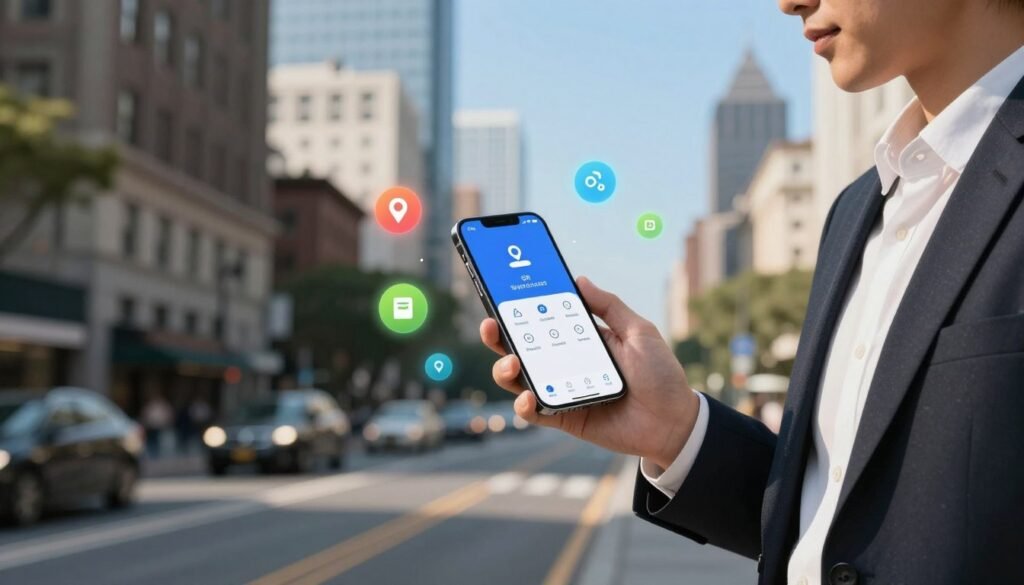
Mari kita ubah teori menjadi kenyataan dengan beberapa ide automasi yang langsung bisa diterapkan.
Kombinasi pemicu dan aksi ini bisa menyelesaikan masalah kecil sehari-hari. Hasilnya adalah efisiensi waktu dan kenyamanan yang lebih besar.
Berikut empat contoh inspiratif untuk memulai perjalanan automasi pribadi Anda.
Kirim Pesan Otomatis Saat Pulang Kerja
Koordinasi dengan keluarga menjadi lebih mudah dengan ide ini. Saat Anda meninggalkan kantor, sebuah pesan otomatis bisa dikirim.
Pesan ini memberi tahu bahwa Anda sedang dalam perjalanan pulang. Ini meningkatkan rasa aman dan membantu mengatur waktu makan malam.
Atur dengan pemicu Leave dari lokasi tempat Anda work. Kemudian tambahkan aksi Send Message.
Pilih kontak pasangan atau grup keluarga. Anda bisa kustomisasi teks pesannya.
Tambahkan variabel seperti jam saat ini atau kondisi cuaca. Ini membuat pesan terasa lebih personal dan informatif.
Dengan sekali atur, Anda tidak perlu lagi mengirim pesan manual setiap hari. Way pulang Anda menjadi lebih tenang.
Hidupkan Mode Low Power Saat Keluar dari Rumah
Sering lupa menghemat baterai saat beraktivitas seharian? Automasi ini adalah jawabannya.
Begitu Anda meninggalkan home, mode hemat daya akan aktif dengan sendirinya. Baterai iPhone Anda akan lebih awet selama Anda di luar.
Ini adalah alternatif cerdas dari pemicu berbasis level baterai. Anda menghemat daya berdasarkan konteks, bukan hanya persentase.
Setup-nya sangat sederhana. Gunakan pemicu Leave dari alamat rumah Anda.
Kemudian cari dan tambahkan aksi Set Low Power Mode. Atur menjadi Turn On.
Saat Anda kembali, ponsel bisa otomatis mematikan mode ini. Gunakan pemicu Arrive di lokasi yang sama dengan aksi Turn Off.
Buka Aplikasi Musik Saat Masuk ke Mobil
Pengalaman berkendara bisa dimulai dengan lebih mulus. Begitu Anda masuk mobil, lagu favorit langsung mengudara.
Ide ini menghilangkan langkah membuka app musik secara manual. Fokus Anda bisa tetap pada jalanan.
Anda punya dua pilihan pemicu utama. Pertama, gunakan CarPlay Connects saat ponsel tersambung ke sistem mobil.
Kedua, gunakan pemicu Arrive di lokasi parkir kantor atau rumah. Keduanya efektif untuk memulai sesi berkendara.
Untuk aksinya, tambahkan Open App dan pilih aplikasi musik seperti Spotify atau Apple Music. Untuk hasil lebih lancar, cari aksi khusus dari app tersebut.
Aksi seperti Play Playlist bisa langsung memutar lagu. Pengaturan ini mengubah mobil menjadi ruang konser pribadi Anda.
Jalankan Pembersih Robot Saat Semua Orang Keluar
Ini adalah contoh sempurna automasi smart home. Rumah Anda bisa bersih saat tidak ada penghuni.
Gunakan pemicu Leave dari rumah. Untuk hasil terbaik, atur agar automasi hanya berjalan jika semua anggota keluarga telah pergi.
Kemudian, tambahkan aksi untuk mengontrol perangkat. Jika Anda punya robot vacuum seperti Roomba, gunakan aksi dari Home app untuk menjalankannya.
Ada cerita lucu sekaligus informatif tentang ide ini. Seorang anak takut pada suara Roomba yang tiba-tiba menyala.
Dengan automasi berbasis location, robot hanya berjalan saat rumah kosong. Masalah rumah tangga yang spesifik pun teratasi dengan elegan.
Ini membebaskan Anda dari tugas membersihkan secara manual. Pulang ke rumah yang bersih tanpa usaha.
| Ide Automasi | Trigger yang Digunakan | Aksi Inti | Manfaat Utama |
|---|---|---|---|
| Kirim Pesan Pulang Kerja | Leave (dari lokasi kantor) | Send Message | Koordinasi & keamanan keluarga; menghemat time. |
| Mode Low Power Otomatis | Leave (dari rumah) | Set Low Power Mode (On) | Hemat baterai seharian tanpa harus ingat. |
| Musik Saat Masuk Mobil | CarPlay Connects atau Arrive (di parkir) | Open App (musik) & Play | Pengalaman berkendara instan & menyenangkan. |
| Jalankan Robot Pembersih | Leave (dari rumah, untuk semua orang) | Jalankan aksi di Home app | Rumah bersih otomatis; selesaikan masalah spesifik. |
Kombinasi trigger dan action hampir tidak terbatas. Dari yang praktis hingga yang kreatif dan lucu.
Cobalah bereksperimen dengan ide-ide di atas sebagai titik awal. Kemudian kustomisasi sesuai kebutuhan harian Anda.
Jangan ragu untuk share kreasi Anda dengan teman. Anda bisa menemukan lebih banyak contoh ide automasi kreatif lainnya di platform berbagi inspirasi ini.
Dengan begini, iPhone berubah menjadi asisten otomatis yang benar-benar personal. Setiap hari bisa berjalan dengan lebih lancar.
Kesimpulan
Panduan ini telah membawa Anda dari konsep hingga penerapan praktis fitur cerdas di genggaman. Anda kini paham cara kerja trigger, langkah setup di app Shortcuts, serta beragam ide kreatif untuk dicoba.
Kekuatan automasi pribadi ini terletak pada kemampuannya menyederhanakan rutinitas dan menghemat time berharga. Mulailah dengan satu action sederhana, seperti mengirim pesan saat pulang work, untuk merasakan manfaatnya.
Jangan ragu bereksperimen dan sesuaikan dengan kebutuhan home Anda. Ingin share pengalaman atau punya question? Komunitas adalah sumber answer dan inspirasi terbaik, seperti yang bisa Anda temukan dalam kumpulan ide automasi kreatif ini.
Otomatisasi seharusnya membuat hidup lebih mudah. Selamat mencoba dan nikmati kemudahan yang bekerja untuk Anda.