


Pernahkah Anda merasa ada yang mengintip setiap kali mengetik kata sandi atau detail penting di komputer? Perasaan tidak nyaman itu mungkin bukan hanya imajinasi.
Ada ancaman tersembunyi yang bisa merekam setiap ketikan keyboard Anda. Ancaman ini disebut keylogger, sebuah perangkat lunak atau keras yang bertindak seperti mata-mata diam-diam.
Perangkat ini bisa mencuri informasi sensitif tanpa sepengetahuan Anda. Tujuan mereka seringkali jahat, seperti mengambil kredensial login atau data kartu kredit.
Namun, jangan langsung panik dan buru-buru beli antivirus mahal. Anda bisa melakukan pemeriksaan awal sendiri dengan langkah praktis.
Artikel ini akan memandu Anda, langkah demi langkah, untuk mengenali tanda-tanda infeksi dan menggunakan alat yang sudah ada di sistem Anda. Tujuannya adalah memberi Anda kendali atas keamanan digital sendiri.
Poin Penting
- Keylogger adalah ancaman nyata yang dapat mencuri data pribadi dengan merekam ketikan keyboard.
- Deteksi dini sangat penting untuk mencegah pencurian informasi sensitif.
- Anda tidak selalu memerlukan program antivirus berbayar untuk melakukan pemeriksaan awal.
- Ada metode sederhana yang bisa dilakukan sendiri untuk memeriksa komputer Anda.
- Panduan ini akan memanfaatkan fitur bawaan sistem operasi untuk identifikasi masalah.
- Memahami tanda-tanda infeksi adalah langkah pertama untuk melindungi diri.
- Tujuan akhirnya adalah memberdayakan Anda dengan pengetahuan untuk bertindak cepat.
Apa Itu Keylogger dan Mengapa Berbahaya untuk PC Anda?
Bayangkan sebuah perangkat yang bisa mencatat setiap huruf yang Anda ketik, seperti sekretaris rahasia yang tak terlihat. Itulah gambaran sederhana dari keylogger atau perekam ketikan.
Alat ini, baik berupa fisik atau program, bekerja diam-diam di latar belakang. Tugas utamanya adalah merekam semua keystrokes atau ketikan keyboard Anda secara real-time.
Informasi yang dicatat sangat lengkap dan sensitif. Mulai dari kata sandi email, PIN bank, detail kartu kredit, hingga percakapan di aplikasi pesan.
Data pribadi Anda bisa dikumpulkan tanpa Anda sadari. Inilah yang membuat ancaman ini sangat berbahaya bagi keamanan digital.
Pencurian identitas dan transaksi finansial ilegal adalah risikonya. Akun media sosial, layanan perbankan, dan surel bisa diakses oleh orang yang tidak berhak.
Keylogger Perangkat Keras (Hardware)
Jenis ini berbentuk fisik kecil, seringkali seperti adapter. Perangkat keras ini diselipkan di antara port USB atau PS/2 komputer dan kabel keyboard Anda.
Ada juga model yang sudah tertanam di dalam keyboard itu sendiri. Karena bentuknya fisik, pemasangannya membutuhkan akses langsung ke computer Anda.
Ini membuatnya lebih umum ditemukan di komputer publik atau kantor. Meski jarang, keberadaannya sangat nyata dan mengancam.
Keylogger Perangkat Lunak (Software)
Jenis ini adalah programs jahat yang diinstal pada system operasi. Ia sering kali menyamar sebagai file biasa atau menyusup melalui email berbahaya.
Unduhan dari situs web tidak tepercaya juga menjadi pintu masuknya. Setelah terinstal, ia beroperasi seperti spyware tingkat tinggi yang sulit dilacak.
Beberapa varian bahkan bekerja di inti sistem, membuatnya hampir tak terlihat. Program ini mencatat semua activity dan mengirim data tersebut melalui network internet.
Perbedaan mendasar antara kedua jenis ini dapat dilihat dari cara mereka bekerja:
- Cara Pasang: Hardware butuh akses fisik, sedangkan software bisa diinstal dari jarak jauh via malware.
- Penyimpanan Data: Log ketikan dari perangkat keras disimpan di memori internal perangkat. Untuk perangkat lunak, data disimpan dalam file tersembunyi di komputer.
- Pengiriman Data: Perangkat keras harus diambil fisik untuk mengambil data. Perangkat lunak dapat mengirimkan informasi yang dicuri secara otomatis ke penyerang.
Penting untuk diketahui, tidak semua penggunaan alat perekam ini ilegal. Dalam konteks tertentu, seperti pemantauan karyawan dengan persetujuan atau pengawasan orang tua, penggunaannya dianggap legal.
Namun, ketika dipasang tanpa sepengetahuan dan persetujuan pemilik perangkat, itulah yang dikategorikan sebagai attacks dan ancaman keamanan serius.
Langkah Pertama: Pemeriksaan Fisik untuk Mendeteksi Hardware Keylogger


Sebelum masuk ke pemeriksaan rumit, ada cara sederhana yang sering terlewatkan: inspeksi mata. Langkah ini adalah pertahanan pertama Anda terhadap ancaman fisik.
Pemeriksaan fisik sangat efektif untuk menemukan hardware yang mencurigakan. Anda tidak perlu keahlian teknis khusus untuk memulainya.
Langkah ini cepat dan bisa langsung memberi Anda ketenangan pikiran. Mari kita mulai dengan persiapan yang aman.
Pertama, pastikan untuk mematikan computer Anda. Cabut juga dari sumber listrik untuk menghindari risiko kesetrum.
Ini adalah tindakan pencegahan standar sebelum menyentuh komponen apa pun. Setelah aman, Anda bisa mulai mengamati.
Fokus utama Anda adalah area di sekitar keyboard. Periksa kabel yang menghubungkannya ke unit system utama (CPU).
Apakah kabel terhubung langsung ke port USB atau PS/2? Atau ada device tambahan di antaranya?
Carilah perangkat kecil yang mencurigakan. Misalnya adapter, dongle, atau kabel ekstensi yang tidak Anda kenal.
Perangkat ini bisa berukuran sangat kecil dan tidak mencolok. Jika Anda tidak ingat memasangnya, itu adalah tanda bahaya.
Untuk keyboard eksternal, periksa seluruh bodinya. Lihat apakah ada modifikasi atau penambahan komponen yang tidak wajar.
Beberapa hardware perekam bahkan bisa tertanam di dalam keyboard itu sendiri. Perhatikan baik-baik.
Bagaimana dengan laptop? Pemeriksaan fisiknya sedikit berbeda dan lebih rumit.
Perhatikan port USB yang jarang Anda gunakan. Apakah ada device asing yang selalu tertancap di sana tanpa alasan jelas?
Jika Anda menemukan perangkat yang tidak dikenal, jangan panik. Tindakan Anda tergantung pada situasi.
Jika ini di lingkungan kantor, jangan langsung mencabutnya. Laporkan temuan Anda ke departemen IT terlebih dahulu.
Mereka yang akan menanganinya dengan prosedur yang tepat. Namun, jika di rumah, Anda bisa mencabutnya dengan hati-hati.
Simpan device tersebut di tempat aman untuk pemeriksaan lebih lanjut jika diperlukan.
Meskipun ancaman berbasis hardware ini kurang umum daripada software, mereka sangat efektif. Serangan bertarget sering memanfaatkannya.
Alat fisik ini tidak bergantung pada programs atau network. Itu sebabnya mereka sulit dideteksi oleh antivirus biasa.
Tips tambahan: berhati-hatilah dengan keyboard yang dibeli dari sumber tidak resmi. Perangkat tersebut mungkin sudah dimodifikasi sebelum sampai ke tangan Anda.
Selalu beli dari penjual terpercaya untuk meminimalkan risiko. Pemeriksaan visual ini adalah langkah proaktif yang sangat berarti.
Ingat, Anda tidak perlu menjadi ahli. Hanya dengan meluangkan waktu beberapa menit untuk melihat sekeliling, Anda sudah meningkatkan keamanan data pribadi.
Langkah sederhana ini memberdayakan Anda untuk mengambil kendali. Setelah pemeriksaan fisik selesai, Anda bisa lanjut ke tahap berikutnya dengan lebih percaya diri.
Mengenali Tanda-Tanda PC Anda Mungkin Terinfeksi Keylogger
Terkadang, komputer yang terinfeksi memberikan ‘kode’ melalui kinerja dan perilakunya yang berubah. Anda tidak perlu alat khusus untuk mulai menduga adanya spyware.
Gejala-gejala ini adalah cara system Anda memberitahu bahwa ada sesuatu yang salah. Dengan memperhatikannya, Anda bisa melakukan diagnosis awal sendiri.
Berikut adalah indikator umum yang patut diwaspadai. Jika beberapa gejala muncul bersamaan, peluang infeksi malware semakin tinggi.
Kinerja yang Melambat dan Sering Crash
Apakah computer Anda tiba-tiba terasa sangat berat? Program yang biasa lancar kini lambat membuka?
Ini bisa jadi tanda. Sebuah program perekam ketikan bekerja di latar belakang tanpa henti.
Activity tersembunyi ini memakan sumber daya prosesor dan memori. Akibatnya, kinerja keseluruhan menjadi tersendat.
Gejala konkretnya meliputi:
- Lama waktu membuka aplikasi atau files.
- Freeze atau hang yang terjadi berulang kali.
- Pesan “Not Responding” muncul pada programs yang biasanya stabil.
- Kipas komputer berputar kencang meski tidak menjalankan tugas berat.
Semua ini menandakan ada process yang menyedot tenaga system. Bisa jadi itu adalah keylogging yang aktif merekam dan mengirim data.
Perilaku Aneh pada Keyboard dan Browser
Perangkat input dan web browser sering menjadi sasaran. Perhatikan jika ada kejadian tidak wajar.
Pada keyboard, waspadai tanda seperti:
- Karakter muncul terlambat setelah Anda mengetik.
- Tombol tidak merespons atau mengeluarkan huruf yang salah.
- Kursor bergerak atau teks terisi sendiri tanpa Anda sentuh.
Di sisi browser, perubahan mendadak adalah alarm. Homepage atau mesin search default bisa berubah tanpa izin Anda.
Toolbar baru yang tidak dikenal mungkin muncul. Iklan pop-up menjadi sangat agresif dan mengganggu.
Halaman websites sering dialihkan ke situs lain. Perilaku ini sering berasal dari skrip berbahaya atau add-on yang terinfeksi.
Mereka bertujuan mencuri keystrokes Anda langsung dari browser.
Notifikasi Login dan Aktivitas Online yang Mencurigakan
Tanda paling jelas sering datang dari luar computer Anda. Perhatikan email dan notifikasi dari akun penting.
Layanan seperti media sosial atau perbankan mengirim peringatan keamanan. Misalnya, pemberitahuan login dari perangkat atau lokasi asing.
Ini adalah red flag besar. Terutama jika Anda tidak sedang berada di tempat tersebut.
Lebih mengkhawatirkan lagi adalah menerima kode OTP atau permintaan autentikasi dua faktor. Padahal, Anda sama sekali tidak sedang mencoba masuk ke akun.
Artinya, seseorang telah berhasil mendapatkan passwords Anda. Sekarang mereka mencoba melewati lapisan keamanan kedua.
Selalu luangkan waktu untuk memeriksa activity login terbaru di akun-akun Anda. Lihat riwayat login dan perangkat yang terhubung.
Jika menemukan data yang tidak dikenal, segera ambil tindakan. Kombinasi notifikasi aneh dengan gejala kinerja buruk sangat mencurigakan.
Mengenali tanda-tanda ini adalah langkah kunci. Anda sekarang punya dasar untuk investigasi lebih lanjut.
Ingat, semakin banyak gejala yang muncul bersama, semakin kuat kemungkinan adanya serangan. Jangan abaikan peringatan dari system dan akun online Anda.
Cara Melakukan Keylogger Detection Windows Tanpa Software Antivirus
Anda bisa menjadi detektif keamanan digital sendiri dengan memanfaatkan fitur yang sudah ada di komputer. Sistem operasi ini dilengkapi alat bawaan yang cukup kuat untuk investigasi awal.
Bagian ini akan memandu Anda menggunakan tiga alat inti. Anda tidak perlu mengunduh program tambahan apa pun.
Menggunakan Task Manager untuk Memantau Proses Mencurigakan
Task Manager adalah pengawas lalu lintas untuk semua activity di system Anda. Di sinilah Anda bisa melihat apa saja yang sedang berjalan di balik layar.
Untuk membukanya, tekan tombol Ctrl + Shift + Esc secara bersamaan. Cara lain adalah klik kanan pada taskbar dan pilih “Task Manager”.
Setelah terbuka, lihat tab “Processes”. Fokuskan perhatian pada kolom “Name” dan “CPU/Memory”.
Waspadai process dengan ciri-ciri berikut:
- Nama yang aneh atau tidak dikenal: Contohnya, nama yang seperti string acak (ctfmon.exe adalah proses normal, tetapi sesuatu seperti “xjj32svc.exe” patut dipertanyakan).
- Penggunaan CPU atau Memori tinggi yang tidak wajar: Terutama saat Anda tidak menjalankan aplikasi berat. Proses tersembunyi seperti perekam ketikan sering memakan banyak sumber daya.
- Deskripsi kosong atau mencurigakan: Proses legal biasanya memiliki deskripsi perusahaan atau fungsi yang jelas.
Jika menemukan proses yang diragukan, klik kanan padanya dan pilih “Open file location”. Ini akan membawa Anda ke asal file tersebut.
Lokasi file di folder yang tidak biasa adalah tanda bahaya. Anda juga bisa menyalin nama process dan mencarinya di mesin search untuk memverifikasi.
Memeriksa dan Mengelola Program yang Terinstal
Perangkat lunak berbahaya sering kali terdaftar di daftar aplikasi terinstal. Pemeriksaan rutin di sini sangat penting untuk keamanan.
Akses menu ini dengan mudah. Tekan tombol Windows key, lalu ketik “Settings” dan buka.
Pilih “Apps“, kemudian “Apps & features“. Anda akan melihat daftar lengkap semua programs di komputer.
Untuk investigasi yang lebih efektif, gunakan tips ini:
- Urutkan berdasarkan tanggal instalasi: Klik pada header “Installed on”. Ini membantu Anda mengidentifikasi software baru yang mungkin tidak sengaja terpasang.
- Periksa program yang tidak Anda kenali: Jangan ragu untuk mengeklik namanya dan melihat detailnya. Jika ragu, cari namanya di internet.
- Lakukan pemeriksaan fisik file: Buka File Explorer dan navigasi ke drive C:. Kunjungi folder “Program Files” dan “Program Files (x86)“. Lihat apakah ada folder aplikasi yang mencurigakan di sana.
Menghapus program yang tidak dibutuhkan dari sini adalah cara membersihkan sistem. Pilih aplikasi yang mencurigakan dan klik “Uninstall“.
Memindai dengan Windows Security (Defender) Offline
Windows Security adalah benteng pertahanan gratis yang sudah terintegrasi. Alat ini sering diabaikan, padahal kemampuannya sangat baik untuk menemukan threats tersembunyi.
Fitur terkuatnya adalah Microsoft Defender Offline Scan. Pemindaian ini berjalan sebelum operating system dimuat sepenuhnya.
Ini membuatnya sangat efektif untuk menemukan malware persisten yang bersembunyi saat Windows berjalan normal.
Berikut cara menjalankannya:
- Buka Settings (Windows key + I).
- Pilih “Update & Security“, lalu “Windows Security“.
- Klik “Virus & threat protection“.
- Di bawah “Current threats”, pilih “Scan options“.
- Pilih “Microsoft Defender Offline Scan“, lalu klik “Scan now“.
Komputer Anda akan restart dan pemindaian mendalam akan berjalan. Proses ini mungkin memakan waktu beberapa menit.
Selain pemindaian offline, Anda juga bisa menjalankan Full scan secara berkala untuk pemeriksaan rutin. Quick scan cocok untuk pemeriksaan cepat sehari-hari.
Dengan memanfaatkan ketiga alat bawaan ini, Anda telah mengambil langkah proaktif yang signifikan. Anda tidak lagi bergantung sepenuhnya pada antivirus pihak ketiga untuk pemeriksaan awal.
Apa yang Harus Dilakukan Jika Anda Menemukan Keylogger?
Menemukan tanda-tanda infeksi bisa menimbulkan kekhawatiran, namun sekarang saatnya bertindak dengan rencana yang terstruktur. Jangan panik, karena Anda sudah berada di jalur yang benar dengan menyadari adanya masalah.
Bagian ini adalah panduan aksi langsung. Kami akan membagi tindakan menjadi dua fase: penghapusan segera dan opsi reset sebagai solusi akhir.
Tujuannya adalah membersihkan system Anda dan mengembalikan keamanan. Ikuti langkah-langkah ini dengan tenang dan berurutan.
Langkah-Langkah Penghapusan Segera
Segera setelah curiga, hentikan potensi kebocoran data. Jika memungkinkan, putuskan sambungan computer dari network internet atau Wi-Fi.
Ini mencegah program berbahaya mengirim information yang dicuri. Setelah itu, lakukan urutan tindakan berikut.
- Hapus Perangkat Keras yang Tidak Dikenal. Jika Anda menemukan device fisik mencurigakan di port keyboard, segera cabut. Ini adalah langkah pertama remove keyloggers berbasis hardware.
- Copot Pemasangan Software Mencurigakan. Buka Settings > Apps seperti panduan sebelumnya. Cari dan uninstall programs yang tidak Anda kenali atau ingat instalasi.
- Gunakan Task Manager untuk Menghentikan Proses. Buka Task Manager (Ctrl+Shift+Esc). Cari process dengan nama aneh atau penggunaan CPU tinggi. Klik kanan, pilih “End Task”, lalu “Open file location” untuk menghapus files eksekutifnya.
- Bersihkan File Sementara. Keylogging sering bersembunyi di files temporer. Buka Windows key > Settings > System > Storage > Temporary files. Pilih “Remove files”.
Setel Ulang Browser ke Pengaturan Awal. Buka pengaturan browser Anda (Chrome, Edge, dll.). Cari opsi “Reset settings” atau “Restore settings to their original defaults”.
Ini menghapus ekstensi berbahaya dan mengembalikan homepage. Ancaman berbasis web akan hilang.
Ganti Semua Kata Sandi Penting. Lakukan ini dari perangkat lain yang bersih, seperti ponsel. Mulai dari akun email utama, lalu layanan perbankan, media sosial, dan websites lain.
Gunakan kata sandi yang kuat dan unik untuk setiap akun. Ini adalah langkah kritis setelah attacks untuk mengamankan login Anda.
Jalankan Pemindaian Penuh Windows Security. Buka aplikasi Windows Security dan jalankan Full scan. Biarkan alat ini menghapus threats yang terdeteksi.
Untuk ancaman spyware yang lebih bandel, pertimbangkan menggunakan alat pembersih khusus. Anda dapat merujuk pada panduan menghadapi spyware untuk informasi lebih lanjut.
Reset PC sebagai Opsi Terakhir
Jika semua langkah di atas gagal, atau system masih berperilaku aneh, reset mungkin diperlukan. Opsi ini untuk malware yang sangat persisten dan sulit dihapus.
Reset akan mengembalikan operating system ke kondisi awal. Ini adalah cara paling meyakinkan untuk remove keyloggers sepenuhnya.
Windows menyediakan dua pilihan utama:
- Reset this PC (Keep my files): Menghapus semua aplikasi dan pengaturan, tetapi menyimpan files pribadi Anda di folder seperti Dokumen dan Gambar. Cocok jika Anda yakin data pribadi tidak terinfeksi.
- Remove everything: Melakukan instalasi ulang total. Semua programs, pengaturan, dan files pribadi akan dihapus. Pilih ini untuk kepastian maksimal.
Penting! Selalu backup data penting Anda sebelum reset. Pastikan backup dilakukan ke drive eksternal dan berasal dari kondisi system yang sudah dibersihkan sebisa mungkin.
Berikut cara melakukan reset:
- Buka Settings (Windows key + I).
- Pilih Update & Security > Recovery.
- Di bagian “Reset this PC”, klik Get started.
- Pilih opsi Keep my files atau Remove everything sesuai kebutuhan.
- Ikuti petunjuk di layar untuk menyelesaikan proses. Komputer akan restart beberapa kali.
Reset adalah langkah besar dan mungkin terasa menakutkan. Namun, untuk keamanan digital jangka panjang dan ketenangan pikiran, ini seringkali merupakan pilihan terbaik.
Setelah reset, instal ulang hanya programs yang Anda percayai dari sumber resmi. Terus pantau activity sistem untuk memastikan tidak ada ancaman baru.
Tips Mencegah Infeksi Keylogger di Masa Depan
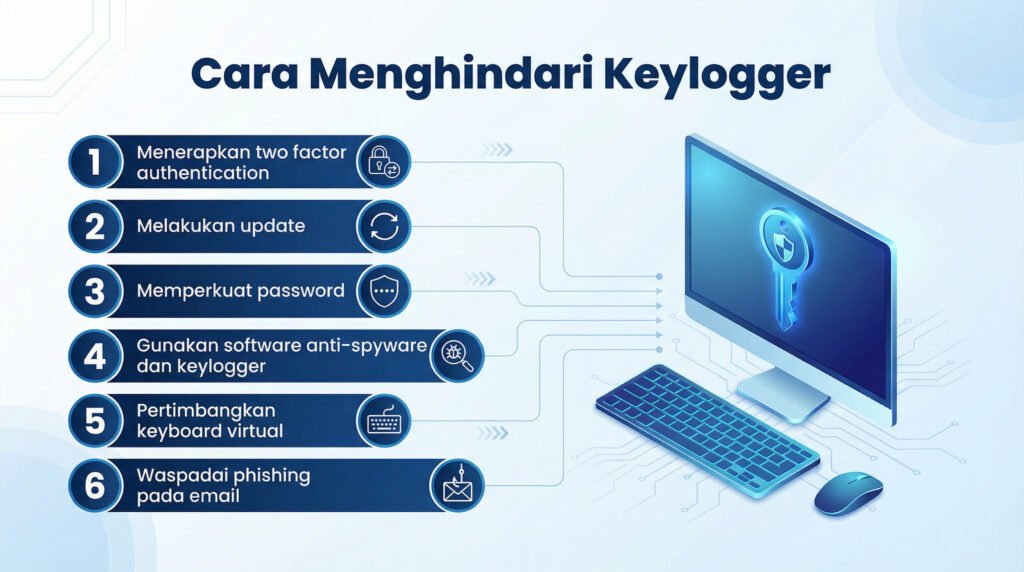
Keamanan digital bukan hanya tentang merespons serangan, tetapi lebih tentang membangun kebiasaan baik yang mencegahnya sejak awal. Setelah Anda tahu cara memeriksa dan membersihkan ancaman, langkah berikutnya adalah mengubah pendekatan menjadi lebih proaktif.
Pencegahan efektif berdiri di atas dua pilar utama. Pertama, kebiasaan online Anda sebagai pengguna. Kedua, kekuatan pertahanan bawaan pada system komputer Anda.
Dengan menggabungkan keduanya, Anda menciptakan lingkungan yang jauh lebih sulit ditembus oleh spyware dan perangkat lunak berbahaya lainnya.
Kebiasaan Browsing dan Download yang Aman
Sikap skeptis adalah tameng pertama Anda di dunia web. Tidak semua yang terlihat menarik atau menggiurkan di internet itu aman.
Kebiasaan ini dimulai dari hal sederhana. Selalu verifikasi keaslian sebuah website sebelum memasukkan login credentials atau data pribadi lainnya.
Periksa apakah alamat URL-nya benar dan diawali dengan “https://”. Berikut adalah panduan praktis untuk melindungi diri:
- Hindari Klik yang Ceroboh: Jangan tergoda untuk mengklik pop-up atau iklan yang menawarkan hadiah tidak realistis. Tutup jendela tersebut.
- Unduh dengan Bijak: Selalu dapatkan software dari situs resmi pengembang atau toko aplikasi tepercaya. Hindari programs bajakan dari situs torrent atau warez yang sering disisipi malware.
- Waspada Serangan Phishing: Periksa pengirim email dengan saksama. Jangan pernah membuka lampiran atau mengklik tautan dari pengirim yang tidak Anda kenal, meskipun terlihat mendesak.
- Pasang Ekstensi Pelindung: Gunakan ekstensi browser seperti pemblokir iklan dan pop-up blocker. Alat ini mengurangi paparan terhadap skrip berbahaya yang bisa memicu unduhan diam-diam.
Praktik unduhan yang aman juga melibatkan kesabaran. Jika sebuah situs memaksa Anda menginstal program lain terlebih dahulu, lebih baik tinggalkan situs tersebut.
Ingat, sumber yang terpercaya adalah kunci untuk menjaga computer Anda bersih dari ancaman tersembunyi.
Memperkuat Pertahanan Sistem Windows Anda
Sistem operasi Anda dilengkapi dengan alat keamanan yang kuat. Tugas Anda adalah memastikan alat-alat itu aktif dan selalu diperbarui.
Pembaruan rutin sangat penting. Pastikan Windows Update berjalan otomatis untuk menutupi celah keamanan yang bisa dieksploitasi oleh attacks terbaru.
Selanjutnya, optimalkan Windows Security. Buka aplikasi ini dari menu Start dan pastikan semua fitur berikut hidup:
- Real-time protection: Untuk memindai threats secara aktif.
- Cloud-delivered protection: Memanfaatkan informasi security global.
- Tamper protection: Mencegah malware mengubah settings keamanan Anda.
Jadwalkan juga pemindaian penuh secara berkala, misalnya seminggu sekali. Ini adalah pemeriksaan kesehatan rutin untuk device Anda.
Lindungi akun-akun Anda dengan lapisan keamanan tambahan. Gunakan password manager untuk membuat dan menyimpan kata sandi yang kuat dan unik untuk setiap akun.
Cara ini secara signifikan mengurangi activity mengetik manual yang berisiko. Kemudian, aktifkan Autentikasi Dua Faktor (2FA) di semua layanan yang mendukung.
Dengan 2FA, meskipun passwords Anda bocor, penyerang masih membutuhkan kode verifikasi tambahan untuk masuk.
Jangan lupa kebiasaan fisik yang sederhana. Selalu kunci computer Anda dengan menekan Windows key + L saat meninggalkan meja.
Tindakan kecil ini mencegah akses fisik tidak sah yang bisa digunakan untuk memasang perangkat keras pengintai.
Dengan menggabungkan kebiasaan online yang waspada dan pengaturan system yang kokoh, Anda membangun pertahanan berlapis. Strategi ini adalah cara terbaik untuk melindungi sensitive data Anda di masa depan.
Kesimpulan
Kini, Anda telah memiliki pengetahuan untuk tidak lagi menjadi target yang mudah bagi serangan siber. Panduan ini menunjukkan bahwa memeriksa dan mencegah ancaman perekam ketikan bisa dilakukan tanpa program khusus.
Anda belajar tiga pilar utama: pemeriksaan fisik, mengenali gejala anomali, dan memanfaatkan fitur bawaan sistem operasi. Kewaspadaan dan pemahaman ini adalah pertahanan terbaik Anda.
Jadikan tips pencegahan sebagai kebiasaan digital sehari-hari. Jika ada kecurigaan, segera praktikkan langkah sederhana yang telah dijelaskan.
Keamanan adalah proses berkelanjutan. Dengan mengikuti panduan ini, Anda bisa lebih percaya diri mengamankan data pribadi dan finansial dari perangkat pengintai.